
איך ליצור אוואטר AI מדבר בעברית מתמונה
Kolimina Admin ·
כדי ליצור אוואטר AI מדבר בעברית, בחרו דמות או העלו תמונה לקולימינה, צרפו קריינות או הקלטה וצרו סרטון שבו תנועות השפתיים תואמות לדיבור.
מהו אווטאר בינה מלאכותית?
אווטאר, שנכתב גם ״אוואטר״, הוא ייצוג דיגיטלי של אדם, דמות או מותג. אווטאר בינה מלאכותית הוא דמות שנוצרה או הונפשה בעזרת AI. כשהדמות מציגה שירות, מסבירה פעולה או מנחה שיעור בסרטון, היא משמשת כפרזנטור וירטואלי.
יצירת אוואטר מדבר בקולימינה, שלב אחר שלב
1. בוחרים דמות או תמונה
בחרו דמות מהמאגר או העלו תמונה משלכם. לתוצאה שקל לעקוב אחריה, העדיפו תמונה שבה הפנים ברורות ומוארות והפה גלוי. אם תרצו למקם את הדמות על רקע משלכם, אפשר להשתמש בתמונה שקופה בפורמט PNG או WebP. בחרו תמונה וקול שיש לכם אישור לשלב בסרטון.
2. כותבים תסריט בעברית ובוחרים קול
פתחו במשפט שמבהיר לצופה מה יקבל מהסרטון. כתבו משפטים קצרים וסיימו בפעולה אחת שאפשר לבצע מיד. הדביקו את התסריט ובחרו קול בכלי להקראת טקסט בעברית. לפני שמחברים את הקריינות לדמות, הקשיבו במיוחד לשמות, למספרים ולקיצורים. לשם שחוזר בתסריטים אפשר להגדיר הגייה קבועה במילון ההגייה של קולימינה.
3. מחברים את הקריינות לדמות
בחרו בפרויקט את הקריינות שיצרתם בקולימינה, או העלו הקלטה קיימת. פורמטים נפוצים להעלאה כוללים MP3 ו־WAV. לפרטים על אפשרויות הקלט והדמות ראו כלי האווטאר המדבר של קולימינה.
4. מתאימים את הרקע, המיקום והמסגור
בחרו יחס מסך שמתאים למקום שבו הסרטון יופיע ומקמו את הדמות בהתאם. בהדגמת מוצר כדאי להשאיר מקום לצילום המסך או לכתוביות. כשעיקר הסרטון הוא פנייה אישית, אפשר לבחור מסגור קרוב יותר כדי שהבעות הפנים יהיו ברורות גם בטלפון.
5. צופים בתוצאה ומכינים אותה לפרסום
אחרי היצירה, צפו בסרטון עם סאונד ובדקו שתנועות הפה תואמות לדיבור ושהמשפט האחרון נשמע במלואו. הורידו את הסרטון או פתחו אותו להוספת כתוביות, צילומי מסך ומוזיקה בעורך הווידאו של קולימינה.
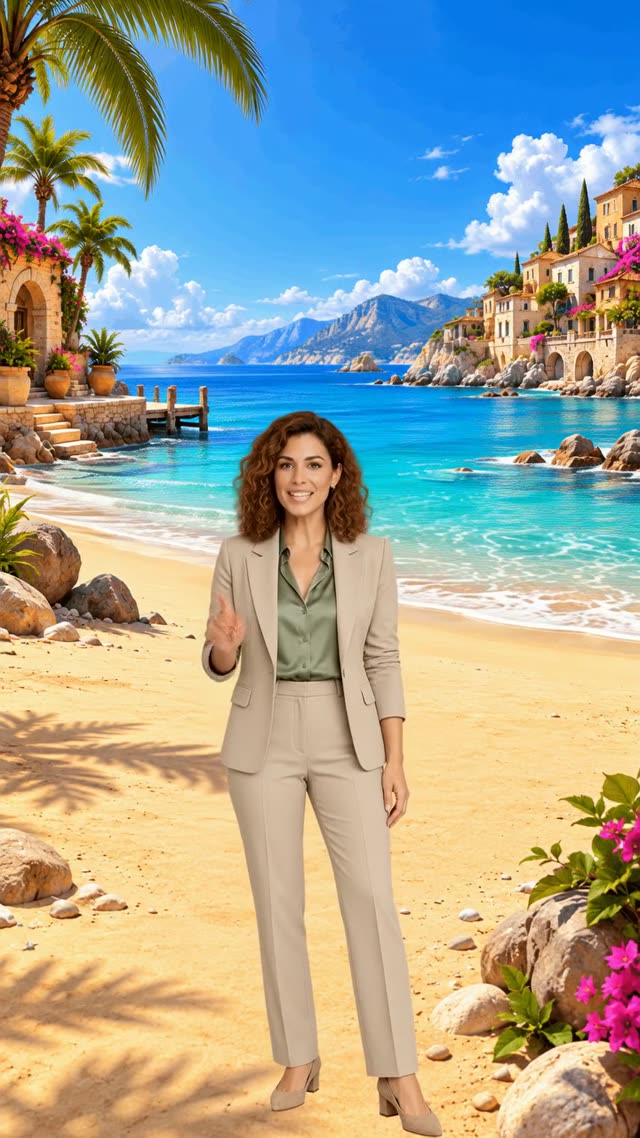
איך משתמשים בדמות מדברת AI בסרטון לעסק?
כשמשלבים פרזנטור AI, החליטו מה הדמות תסביר בקול ואיזה מידע הצופים צריכים לראות על המסך.
| סוג הסרטון | מה הפרזנטור מציג | מה רואים לידו או אחריו |
|---|---|---|
| קליטת לקוחות | מה אפשר לעשות כבר בכניסה הראשונה למערכת. | צילום מסך של ההגדרה הראשונה. |
| הדרכת עובדים | מה צריך לדעת לבצע בסוף ההדרכה. | שקפים עם השלבים ותרגיל קצר לסיום. |
| סרטון מכירה | איזו בעיה המוצר פותר ומה הצעד הבא. | הדגמת הפתרון וקישור לתיאום הדגמה. |
אם ההסבר עצמו בנוי משקפים, אפשר להשתמש בפרזנטור בפתיחה ולעבור אליהם לפי התזמון שבמדריך איך להכין מצגת מדברת בעברית.
תסריט לדוגמה לפרזנטור וירטואלי
בסרטון לדוגמה על מערכת לניהול מלאי, הפרזנטור מדגים איך למצוא מוצרים שצריך להזמין מחדש.
״רוצים לדעת מה חסר לפני שמזמינים סחורה? פתחו את מסך המלאי ובחרו במסנן ׳מוצרים מתחת לסף׳. הרשימה שתיפתח תציג את המוצרים שכדאי להזמין. בחרו מוצר אחד והוסיפו אותו לרשימת ההזמנה.״
הציגו את הדמות בשאלה הראשונה. כשהקריינות מזכירה את המסנן, עברו לצילום מסך והדגישו את שמו. בסיום השאירו את רשימת ההזמנה על המסך כדי שהצופים יוכלו לזהות אותה במערכת שלהם.
שאלות נפוצות על יצירת אוואטר
איך יוצרים אוואטר שמדבר בקול שלי?
אפשר לבחור הקלטה שלכם כקול של הדמות. אם תרצו שהדמות תקריא תסריטים חדשים בקול שלכם, אפשר ליצור קול אישי ולהשתמש בו להפקת הקריינות דרך שיבוט קול בקולימינה.
אפשר לשלב כמה דמויות באותו סרטון?
כן. אפשר להרכיב סרטון מכמה סצנות, ובכל סצנה לשלב דמות, קול ורקע משלה. בסרטון שאלות ותשובות, למשל, הקצו סצנה לשאלה וסצנה לתשובה ותנו לכל דמות קול עקבי.
כמה עולה ליצור אוואטר מדבר בקולימינה?
המחיר מחושב בקרדיטים לפי אורך הסרטון ואיכות היצירה, ומוצג לפני ההפקה. בתוכנית החינמית הסרטון כולל סימן מים ויחסי המסך הזמינים נקבעים לפי המסלול. לפרטים העדכניים ראו מחירים ותוכניות בקולימינה.